Este texto é a minha cola. Quando escrevo pelo celular, é fácil esquecer como se faz um destaque ou onde vai a legenda de uma imagem. Então juntei tudo aqui: cada recurso aparece funcionando e, logo abaixo, o código que o produz.
O que é MDX
MDX é Markdown que aceita componentes. Na prática, você
escreve como sempre escreveu (**negrito**, ## título, listas) e, quando
precisa de algo que o Markdown não tem, como uma imagem com legenda, usa uma
tag como <Figure />.
O arquivo de cada texto mora em content/blog/ e o nome dele é a URL. Este
aqui é como-escrever-um-artigo-em-mdx.mdx, por isso o endereço termina em
/blog/como-escrever-um-artigo-em-mdx.
Do celular até o site
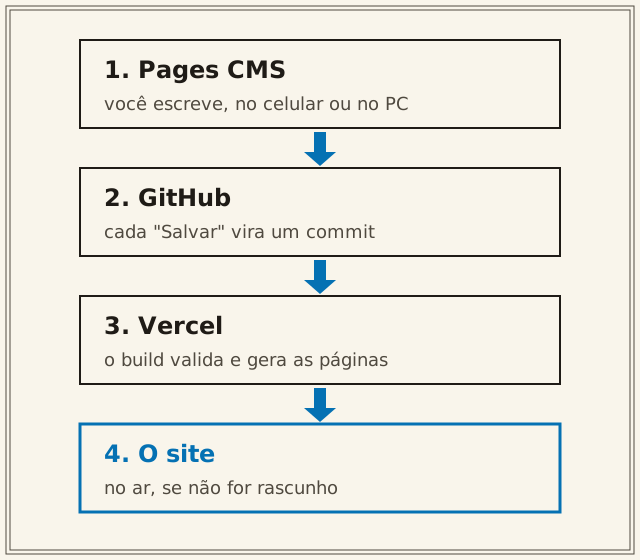
Eu escrevo no Pages CMS, que mostra os arquivos do repositório como um formulário. Cada vez que toco em Salvar, ele faz um commit no GitHub, e a Vercel gera o site de novo. Não existe banco de dados nem painel: o texto é um arquivo, e o histórico dele é o do Git.
Se o seu blog usa outras ferramentas
A ideia é a mesma em qualquer combinação: o texto é um arquivo no repositório, e cada mudança gera o site de novo. Só os nomes mudam.
| Etapa | Neste blog | Outras opções |
|---|---|---|
| Escrever | Pages CMS | Decap CMS, TinaCMS, Keystatic, a extensão Front Matter no VS Code ou qualquer editor de texto |
| Guardar | GitHub | GitLab, Bitbucket |
| Publicar | Vercel | Netlify, Cloudflare Pages, GitHub Pages |
| Transformar o MDX em páginas | Vite | Astro, Next.js, Docusaurus |
Confira se as peças conversam entre si. O Pages CMS, por exemplo, só funciona com repositórios no GitHub; o Decap CMS também aceita GitLab e Bitbucket.
Os campos do formulário
A parte de cima do arquivo, entre os dois ---, se chama frontmatter. Ela
existe em qualquer blog com Markdown. No Pages CMS ela vira o formulário; no
arquivo, fica assim:
---
title: Como escrever um artigo em MDX neste blog
date: 2026-10-10
summary: Uma ou duas frases sobre o texto.
tags:
  - MDX
  - Markdown
draft: true
---| Campo | Obrigatório | Para que serve |
|---|---|---|
| Título | sim | Vai na capa e na aba do navegador. |
| Data de publicação | sim | Ordena o blog e as séries. |
| Resumo | sim | Aparece no Google, na listagem e embaixo do título. |
| Tags | não | Cada tag vira uma página em /tags. A primeira define a cor do texto. |
| Série | não | Liga textos com o mesmo nome de série, na ordem da data. |
| Revisado | não | Só para quando mexer num texto já publicado. |
| Rascunho | não | Marcado, salva sem publicar. |
| Imagem de capa | não | Substitui a capa gerada. Quase sempre fica vazio. |
| Descrição da capa | só com capa | O que a imagem mostra, para quem usa leitor de tela. |
Rascunho ou publicado
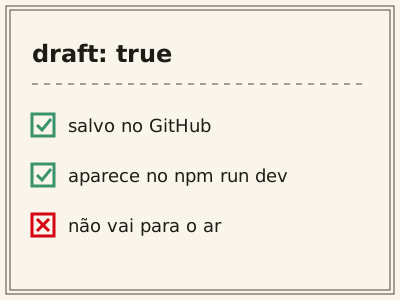
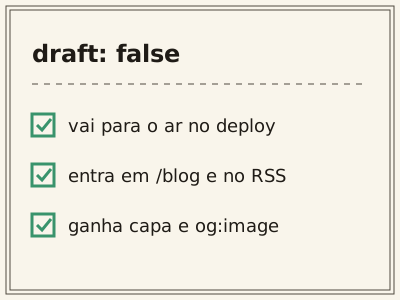
Neste blog, um rascunho fica salvo no GitHub, mas não vai para o ar. A contrapartida é que,
pelo celular, não dá para ver como ele está ficando: só no computador, com
npm run dev.
O básico do Markdown
Isto aqui é negrito, isto é itálico, isto é riscado e isto é
código no meio da frase. Um link para outro site abre uma prévia quando você
passa o mouse, como este para o guia de Markdown do GitHub.
Um link para dentro do blog é escrito com o caminho, como a busca.
Isto aqui é **negrito**, isto é *itálico*, isto é ~~riscado~~ e isto é
`código no meio da frase`.

[texto do link](https://exemplo.com)
[link interno](/busca)
Listas com marcador:
- uma ideia por item;
- itens curtos leem melhor no celular;
- dá para aninhar:
- com dois espaços antes do hífen.
E numeradas, quando a ordem importa:
- Escrever com Rascunho marcado.
- Revisar no dia seguinte.
- Desmarcar Rascunho e salvar.
- uma ideia por item
- dá para aninhar:
  - com dois espaços antes do hífen

1. Escrever com Rascunho marcado.
2. Revisar no dia seguinte.
Para atalhos de teclado existe a tag kbd: a busca do blog abre com
Ctrl + K.
<kbd>Ctrl</kbd> + <kbd>K</kbd>Uma linha com três hífens, sozinha, vira um separador como o de cima.
Títulos e o índice
O título do texto já é o #. Dentro do texto, comece em ## e use ### para
as subseções. Com três títulos ou mais, aparece o índice Neste artigo: ao
lado do texto na tela grande, e num botão no canto da tela no celular.
## Uma seção
### Uma subseçãoDestaques
Destaques chamam atenção para uma nota, uma dica ou um aviso. O jeito mais simples é a sintaxe do GitHub1, que é Markdown comum:
> [!NOTE]
> Uma nota.

> [!TIP]
> Uma dica.

> [!WARNING] Um título só seu
> Um aviso, com título próprio na primeira linha.
Os nomes em português também funcionam: [!NOTA], [!DICA] e [!AVISO].
Existe também o componente Callout, que faz exatamente o mesmo:
<Callout type="dica" title="Prefira a sintaxe do GitHub">

O conteúdo, com uma linha em branco antes e depois.

</Callout>
Blocos de código
Três crases abrem e fecham um bloco. A palavra depois das crases é a linguagem, que define as cores. Cada bloco ganha uma barra com o nome e um botão copiar.
export function soma(a: number, b: number) {
  return a + b;
}
Com title, a barra mostra o nome do arquivo:
export function soma(a: number, b: number) {
  return a + b;
}
Com showLineNumbers, as linhas são numeradas:
export function soma(a: number, b: number) {
  return a + b;
}

export function media(valores: number[]) {
  return valores.reduce(soma, 0) / valores.length;
}
E com bash, o bloco vira um terminal:
npm run dev```ts title="src/soma.ts" showLineNumbers
export function soma(a: number, b: number) {
return a + b;
}
```
```bash
npm run dev
```As cores são aplicadas no build pelo Shiki, com um tema para o claro e outro para o escuro. Nenhum código de realce vai para o navegador de quem lê.
Citações
Uma citação começa com >. Se a última linha começar com travessão, o botão
copiar citação inclui o autor.
Programas devem ser escritos para pessoas lerem e, só incidentalmente, para máquinas executarem.
— Harold Abelson, Structure and Interpretation of Computer Programs
> Programas devem ser escritos para pessoas lerem e, só incidentalmente, para
> máquinas executarem.
>
> — Harold Abelson
O > é Markdown comum. O botão copiar citação é deste blog.
Notas de rodapé
Uma nota de rodapé guarda um detalhe sem interromper a frase2. Tocar no número abre a nota por baixo, sem sair do lugar; com o mouse, basta passar por cima.
Uma frase com nota.[^1]

[^1]: O texto da nota, que pode ficar em qualquer lugar do arquivo.
A sintaxe funciona em quase todo blog com Markdown. Abrir a nota por baixo, sem rolar a página, é coisa deste site; em outros lugares, o número leva até o fim do texto.
Imagens
Em qualquer Markdown, uma imagem é assim:
<Figure
  src="/content/blog/meu-texto/diagrama.png"
  alt="O que a imagem mostra, para quem não vê."
  caption="Legenda opcional, que aparece embaixo."
/>
Para duas ou três imagens lado a lado, como as do rascunho e do publicado lá em cima, há a galeria:
<Gallery columns={2}>
  <Figure src="/content/blog/meu-texto/a.png" alt="..." />
  <Figure src="/content/blog/meu-texto/b.png" alt="..." />
</Gallery>A capa que o blog gera
Um texto sem Imagem de capa ganha uma capa feita a partir do título, da data, da primeira tag e do tempo de leitura. É a mesma imagem que aparece quando alguém compartilha o link. A deste texto é esta:
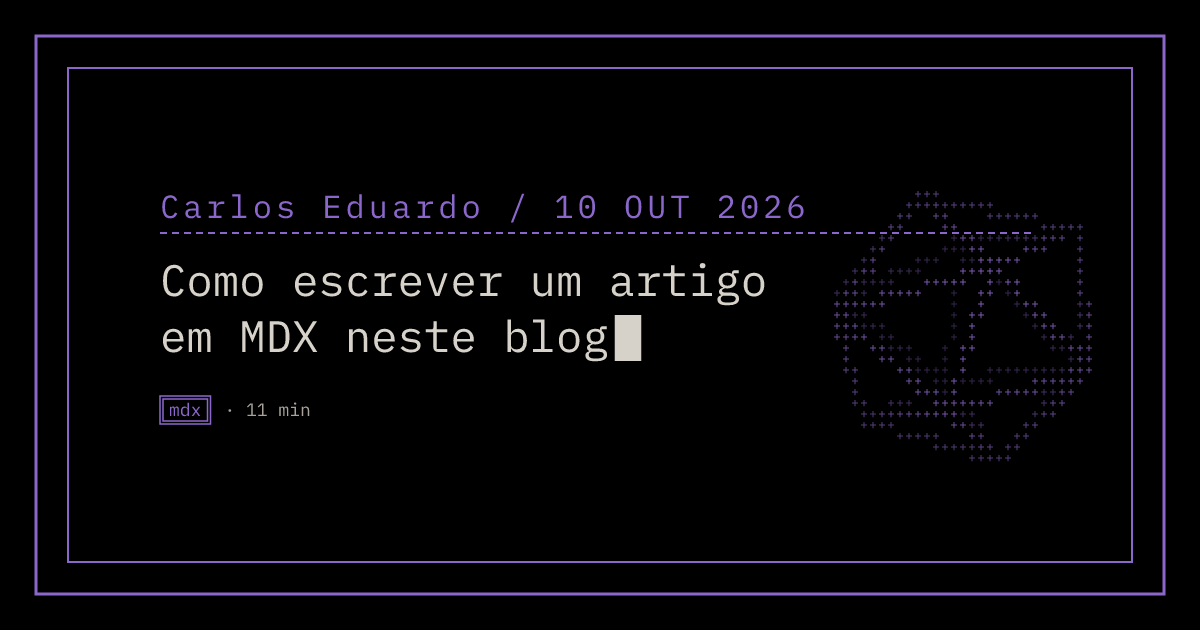
Por isso o campo de capa quase sempre fica vazio. Uma imagem ali substitui as duas, a do topo e a de compartilhamento.
O que vem de graça
Neste blog, nenhum destes precisa de código no texto:
- o tempo de leitura (passe o mouse para ver a que horas você termina);
- o índice, a partir de três títulos;
- os links para resumir o texto com IA, logo abaixo do resumo;
- compartilhar, comentários e textos relacionados no fim;
- a versão em Markdown do texto, para quem prefere a fonte3;
- a entrada no RSS e no sitemap.
Antes de publicar
- Releia com Rascunho marcado, de preferência no dia seguinte.
- Confira se o nome do arquivo ficou sem acento.
- Veja se as tags já existem em /tags.
- Desmarque Rascunho e salve.
- Se o texto tiver links para outros sites, rode
npm run linksno computador, para as prévias mostrarem título e descrição. Esse comando é deste blog.
npm run linksPronto. Agora é só escrever.
Notas de rodapé
-
É a mesma sintaxe dos "alerts" do GitHub, então um README escrito assim fica igual no repositório e aqui. ↩
-
Como esta. Ela fica no fim do texto, em Notas de rodapé, e também abre aqui mesmo, sem rolar a página. ↩
-
Acrescente
/index.mdao endereço do texto. A página também anuncia essa versão no cabeçalho, para ferramentas e leitores de feed encontrarem. ↩
Comentários
Comente ou reaja com a sua conta do GitHub. As conversas ficam públicas nas Discussions do repositório de comentários.